做 Salesforce 相关的工作,一天里很大一块时间花在重复动作上:把一批订单号粘进 SOQL 里查一遍、导个报表看哪个订单卡住了、翻 Data Loader 查一条记录状态。每次都要开新标签、登录、拼查询,来回几次思路就断了。
nForce Tools 就是冲这件事做的:一个 Chrome 扩展,把那些"顺手要查一下"的操作收到浏览器侧边栏里。数据从浏览器直接打到 Salesforce,中间不经过任何服务器。
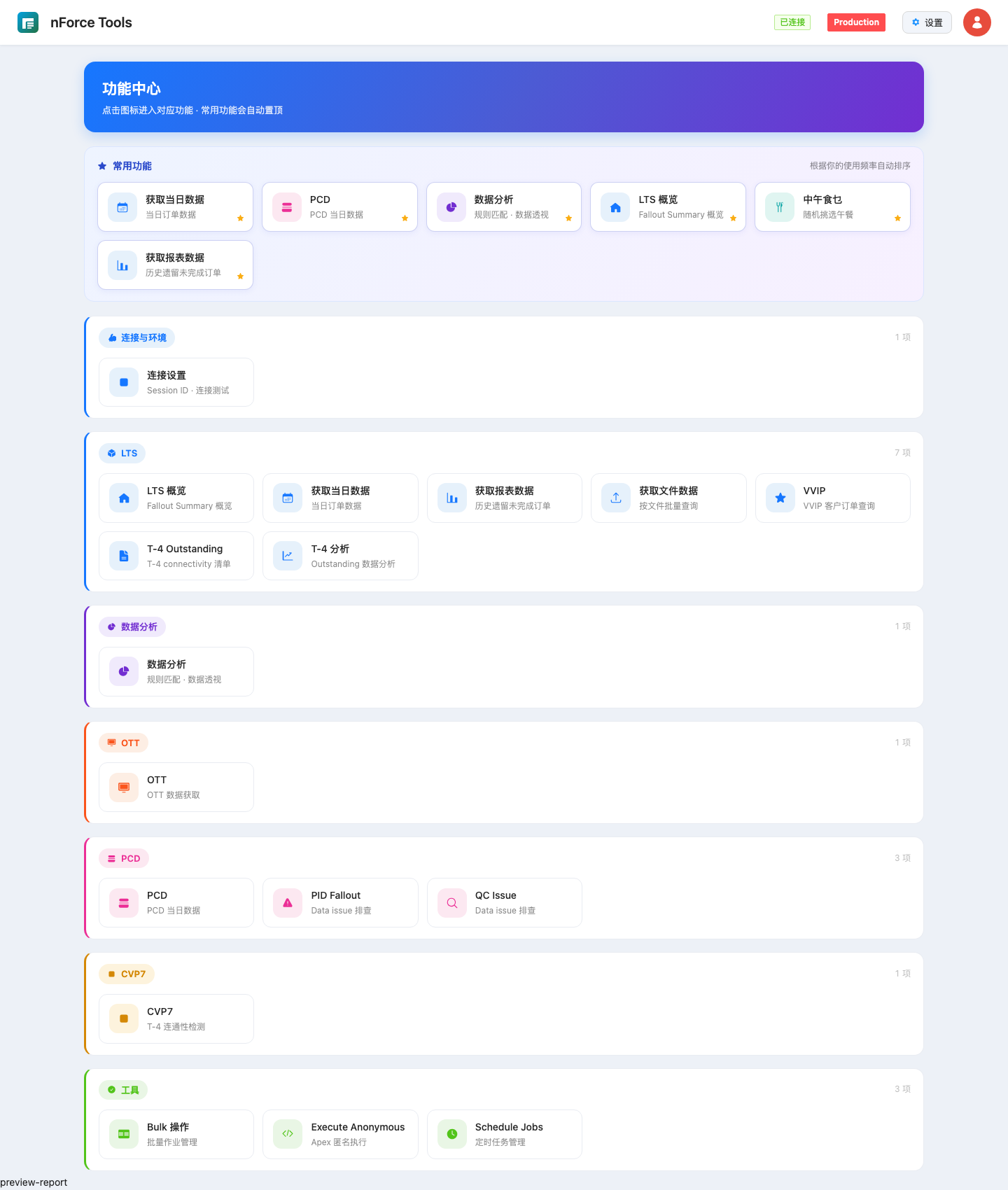
连接:两种方式,都不需要配 Connected App
扩展不要求你在 Salesforce 里注册 Connected App、拿 Client ID 走 OAuth —— 那种流程对个人工具来说太重了。它走的是另一条路:
- 手动贴 Session ID:从开发者控制台或者浏览器里复制一串 Session ID 粘进去,点「保存 Session ID」再「测试连接」。
- 自动获取会话:如果你浏览器里本来就在 Salesforce 登录着,扩展可以直接读 Cookie 换一个新会话,不用手动粘。
顶部一直挂着两枚状态:连上没连上、连的是 Production 还是 Sandbox。这两个是分开的,看错环境发错请求的代价比多数人想的高。

对应关系里的第一件事是 API 版本。组织不支持某个版本时请求会返 404,这里能降级重试。
会话会过期,所以留了一套自愈
Session ID 是短命的。隔一段时间不用,或者 Salesforce 那边主动失效,接口就开始返 401。多数同类工具的处理是弹个报错让你回去重新粘一次,久了很烦。
这里的做法是分两步:
- 先自己救。检测到失效时,扩展会尝试从浏览器 Cookie 里重新换一个会话(
cookies权限)。换到了就静默继续,你甚至感觉不到。 - 救不了才叫人。Cookie 那条路走不通(比如浏览器里压根没登录态,或者组织禁了 Cookie 取 token),就明确告诉你缺的是什么,并给一个「打开登录页」的按钮 —— 登录完回来点一下「自动获取 Session 并重新连接」就行。

另外 MV3 的 Service Worker 空闲 30 秒就被回收,所以「启动时补一次检查」是必须的 —— 否则重启浏览器之后第一下操作必然撞在失效会话上。
功能地图
侧边栏按业务域分组,一共七组。下面是各组里主要做了什么。
连接与环境
| 功能 | 做什么 |
|---|---|
| 连接设置 | Session ID 录入、连接测试、当前用户与组织信息 |
| Session 管理 | 会话状态查看、自动重连、登录页快捷入口 |
LTS
LTS(Long Term Sales)相关的订单查询是这个扩展最早做的一块,也是用得最多的。
| 功能 | 做什么 |
|---|---|
| LTS 概览 | Fallout Summary 的案例汇总与业务流程图 |
| 获取当日数据 | 一键拉当日 LTS 订单,自动去重后落到表格里 |
| 获取报表数据 | 快速取预定义报表,不用再去 Reports 里点开 |
| 获取文件数据 | 上传含订单号的 Excel,批量查最新状态与明细 |
| VVIP | 上传含 Account ID 的 Excel,同时查 PCD 与 LTS 订单并合并 |
| T-4 Outstanding | 取 T-4 报表并筛出符合规则的记录 |
| T-4 分析 | 在 T-4 结果上做规则分析 |
数据分析
上传一份 Excel,再(可选)传一份规则 JSON,扩展按规则逐行判断并写回状态列。规则是可配的 —— 业务规则变的时候改 JSON,不用改代码重新发版。
OTT / PCD / CVP7
| 分组 | 内容 |
|---|---|
| OTT | OTT 数据获取 |
| PCD | 当日 PCD 数据、PID Fallout 排查、QC Issue 排查 |
| CVP7 | T-4 连通性检测 |
工具
| 功能 | 做什么 |
|---|---|
| Bulk 操作 | 输入 SOQL,走 Salesforce Bulk API 2.0 建批任务,轮询进度,完成后下载结果 CSV。自动分页取全量,适合几十万行那种一次查询拉不完的量 |
| Execute Anonymous | 直接在扩展里提交 Apex 匿名代码块并看执行日志 |
| Schedule Jobs | 列出、创建、暂停、恢复、清除定时任务 |
| Debug Log 查看器 | 读 Apex Debug Log,省掉一层 Developer Console 的加载 |
| 中午食乜 | 上传餐厅列表 Excel,抽签决定今天中午吃什么 |
最后那个是真事 —— 团队每天中午要纠结十分钟,不如让代码决定。
首页是可以自己排的
功能多起来之后,平铺一长条列表就很难找。所以首页做成了图标网格,并且可以改:
- 每个图标可以固定到「常用功能」,也可以隐藏。
- 「常用功能」另外会按你的实际使用频率自动排序,手动固定的排在自动排序前面。
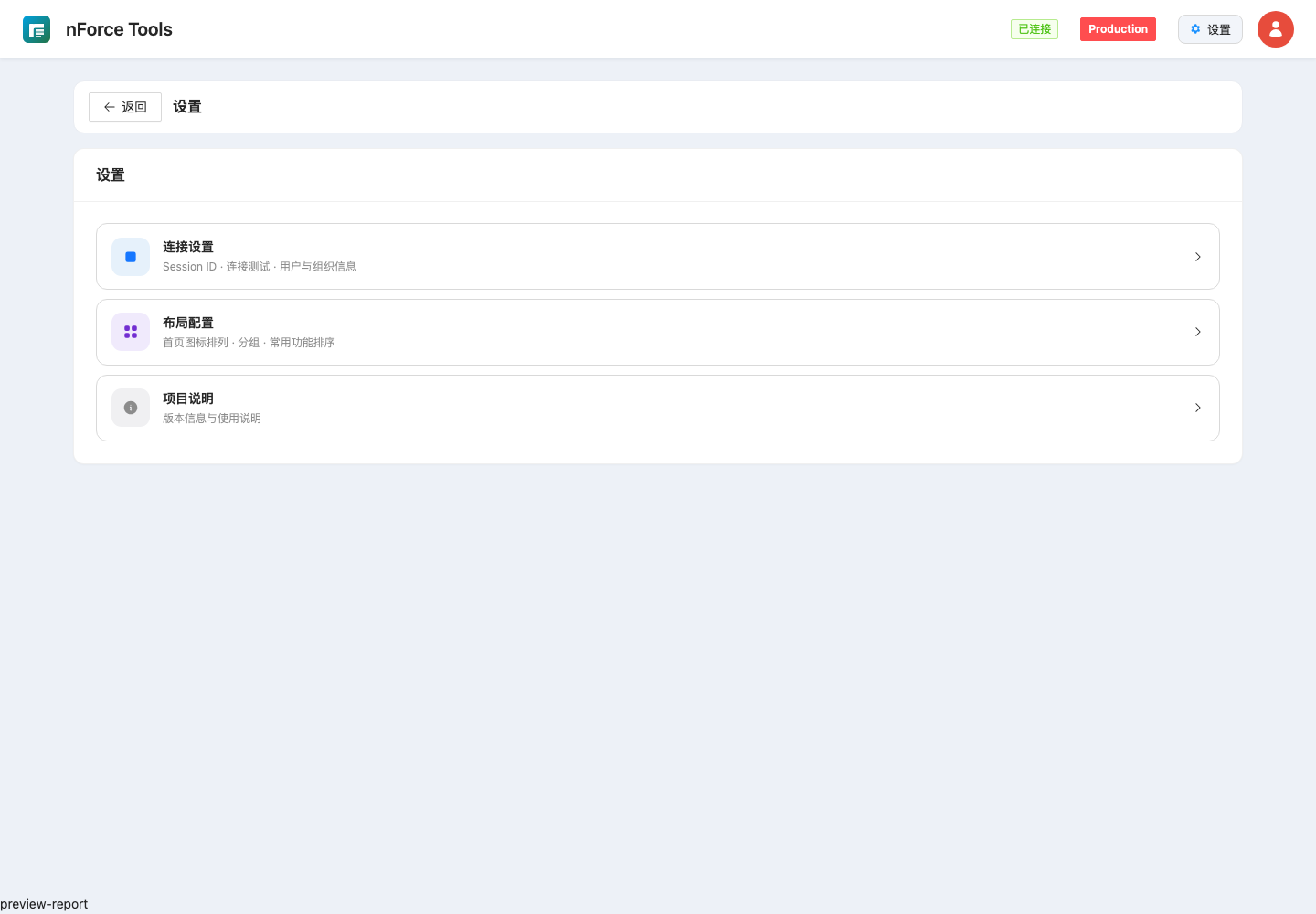
- 布局配置页里能整组拖动、改名、调顺序。
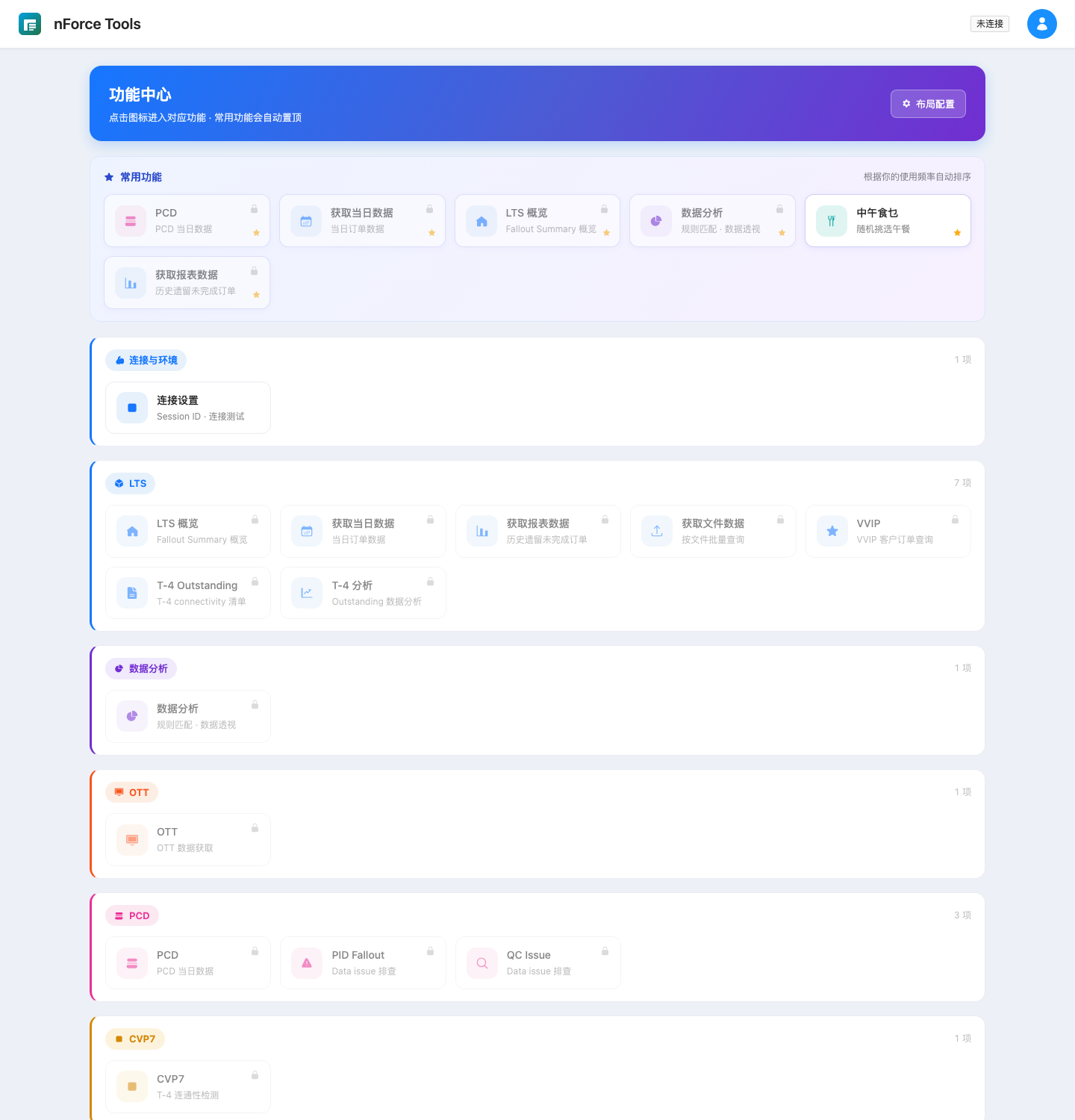
设置页则只管三件事:连接、布局、项目说明。刻意的 —— 设置页一旦什么都往里塞,就变成了第二个首页。
顺带做了个 Org Limits 看板
排查问题时经常要确认一件事:到底是逻辑写错了,还是这个组织的 API 配额打满了?Salesforce 把这个信息藏在 Setup 里很深的位置,来回点好几层。
侧边栏顶部直接放了一个仪表盘,用 ECharts 的 gauge 画的:
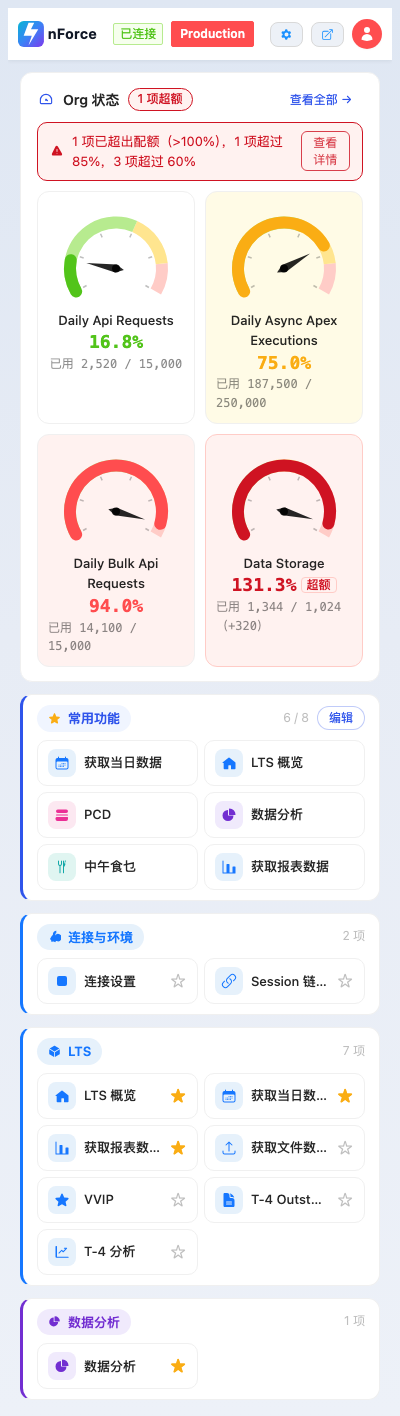
颜色不是按数值大小简单映射,而是把上面那三档阈值当锚点插值出来的 —— 因为「用了 16%」和「用了 75%」的区别不在数字上,而在还剩多少余量。右上角那个「1 项超额」的汇总条会直接告诉你哪几项越线了,不用自己一格一格看。
顺带说一句,这个区域的数据来源是 /services/data/vXX.X/limits,只要会话有效就能读,不额外消耗资源。
安装
扩展没上架 Chrome 商店(内部工具,审核那套流程不划算),走开发者模式加载:
- 去 GitHub 仓库 把代码拉下来。
- 打开
chrome://extensions/,右上角打开开发者模式。 - 点加载已解压的扩展程序,选仓库根目录。
想要打包产物就用 dist/:npm install && npm run build,然后把 dist/ 加载进去。源码目录也可以直接加载,改完在扩展页点一下刷新就生效,改逻辑的时候这个比重新构建快得多。
装好后点工具栏图标 → 「打开应用」,主界面会在新标签页里打开;点侧边栏图标则常驻在右侧。
技术上的几处选择
从 webpack 搬到了 Vite。 一开始用 webpack,配置越堆越长,改一个 loader 要重启等半天。换成 Vite 之后构建从十几秒降到一两秒,配置也短了很多。顺手做了个 Ant Design CSS 的 purge 步骤(npm run purge:css)—— 只挑了实际用到的几十个类,未压缩的 antd 样式表直接从几百 KB 掉下来。
数据表格用了 Handsontable。 查询结果动辄几百上千行,得上排序、列宽拖动、筛选、单元格复制。自己拿原生 table 拼这些功能不划算。
Excel 走 SheetJS,日期走 Day.js。 前者负责解析上传的文件和导出结果,后者负责所有跟日期有关的判断。这两个都不大,直接用比自己写强。
所有请求都在扩展的 Service Worker 里发。 页面脚本拿不到 Session ID,也就无从泄漏;扩展只对这些域名申请 host 权限:
https://*.salesforce.com/*   https://*.force.com/*
https://*.salesforce-setup.com/*   https://*.visualforce.com/*
https://*.cloudforce.com/*   ...(含 .cn / .mil / .mcas.ms 等变体)
测试用 Jest。 规则判定、日期解析、Excel 列名识别这些纯逻辑抽出来单测,UI 层不测 —— UI 的正确性靠人看,靠脚本断言 DOM 结构收益不大。
已知的限制
- 没上架商店,装的时候有「开发者模式」的心理成本,也没法用商店的自动更新。
- 会话依赖浏览器登录态。如果组织策略禁止用 Cookie 换 token,就只能手动贴 Session ID。
- 批量查询走的是实时 API,一次查太多会被 Salesforce 的并发与调用配额拦住。真要拉几十万行请走 Bulk 操作那个模块。
- 界面基本只做了桌面宽度。Salesforce 本身在手机上也不太好用,这块就没花力气。
小结
这东西没什么技术奇迹,主要是把「每次都要点五层菜单」变成「点一下」。真正花时间的地方不在写代码,在搞清楚业务规则到底怎么判 —— 以及把规则做成可配置的 JSON,让业务变了的时候不用重新发版。
代码在 github.com/iamnicwu/nForce-tools ,MIT 协议。有需要可以自己 fork 改。